
GET笔记超级助手 帮助文档
按下面步骤即可完成抓取、导出和订阅更新。遇到问题可直接查看常见问题部分。
一、如何安装
- 下载扩展压缩包并解压到本地文件夹。
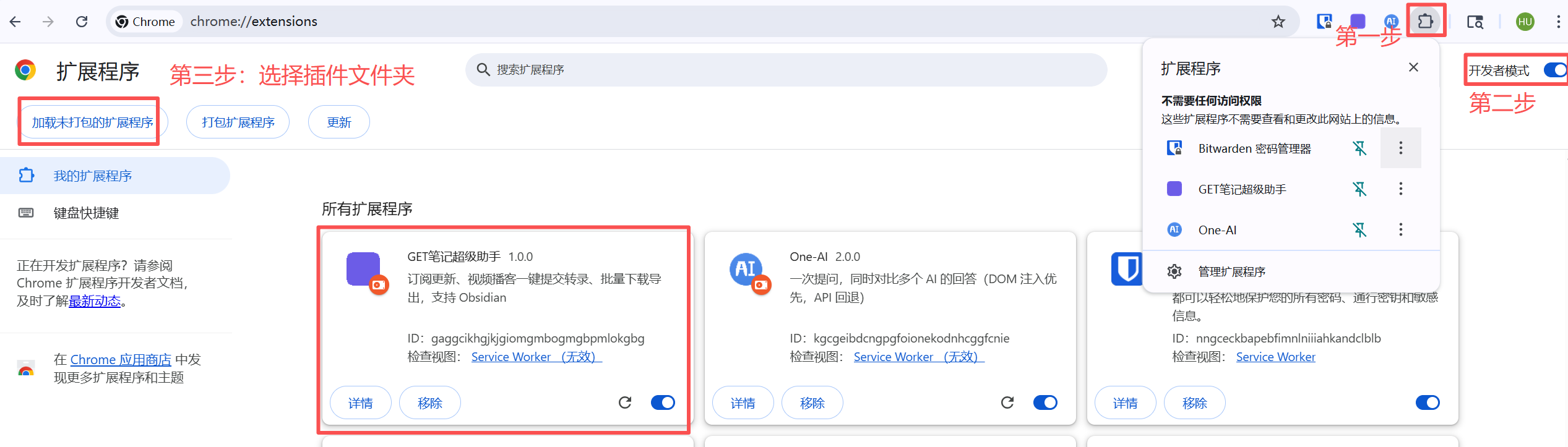
- 打开 Chrome 浏览器,地址栏输入
chrome://extensions并回车。 - 打开右上角的「开发者模式」开关。
- 点击「加载已解压的扩展程序」,选择解压后的文件夹。
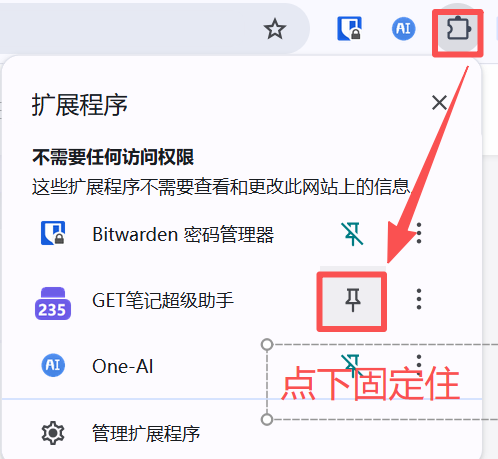
- 安装完成后,工具栏会出现扩展图标,即可开始使用。
二、使用前准备
- 确认已登录
biji.com。 - 安装扩展后,确保已在浏览器扩展管理页启用。
- 首次使用建议先在设置页确认导出方式(ZIP 或直写仓库目录)。
三、基础使用流程
- 打开插件弹窗。
- 点击"获取全部笔记"。
- 等待抓取完成后,勾选要导出的笔记。
- 选择导出格式(Markdown、PDF、DOCX)。
- 点击"导出全部笔记"或"仅导出新增笔记"。
四、导出方式说明
1) ZIP 下载
- 适合所有用户,兼容性最好。
- 导出后手动把文件解压到 Obsidian 仓库目录。
2) 直接写入仓库目录
- 在设置页切换到"直接写入仓库目录"。
- 点击"选择仓库目录"并授权。
- 可配置子文件夹,例如
biji-notes。
五、推荐设置
- 文件命名建议用
{date}-{title},便于按时间管理。 - 分类方式可选"平铺"或"按月份"。
- 语音内容建议开启"断句",阅读体验更好。
- 若你只在 Obsidian 内查看正文,文字记录导出可保持"不开启"。
六、订阅源功能使用
- 打开"设置"或"订阅管理"页面。
- 添加 RSS、YouTube 频道或播客订阅地址。
- 点击"立即检查"验证订阅是否可用。
- 需要自动更新时,开启"自动检查"并设置检查间隔。
- 可在订阅管理页筛选并批量提交条目。
七、如何批量导入小宇宙播客订阅
如果你在小宇宙上订阅了大量播客,可以批量导入到扩展中进行追踪和自动提交。
方法一:通过 OPML 批量导入
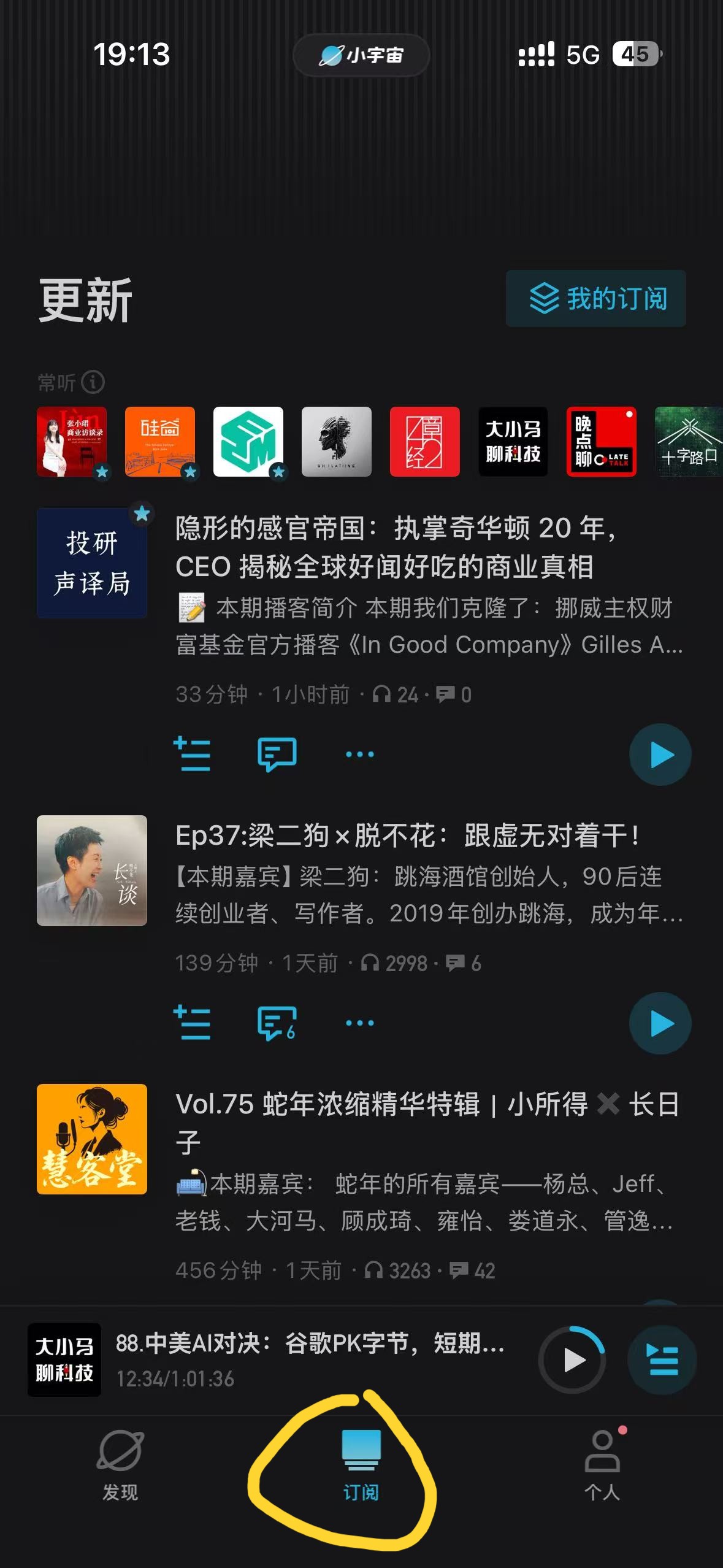
- 在小宇宙 App 中,进入"我的" → "我的订阅"。
- 如果小宇宙支持导出 OPML,直接导出订阅列表文件。
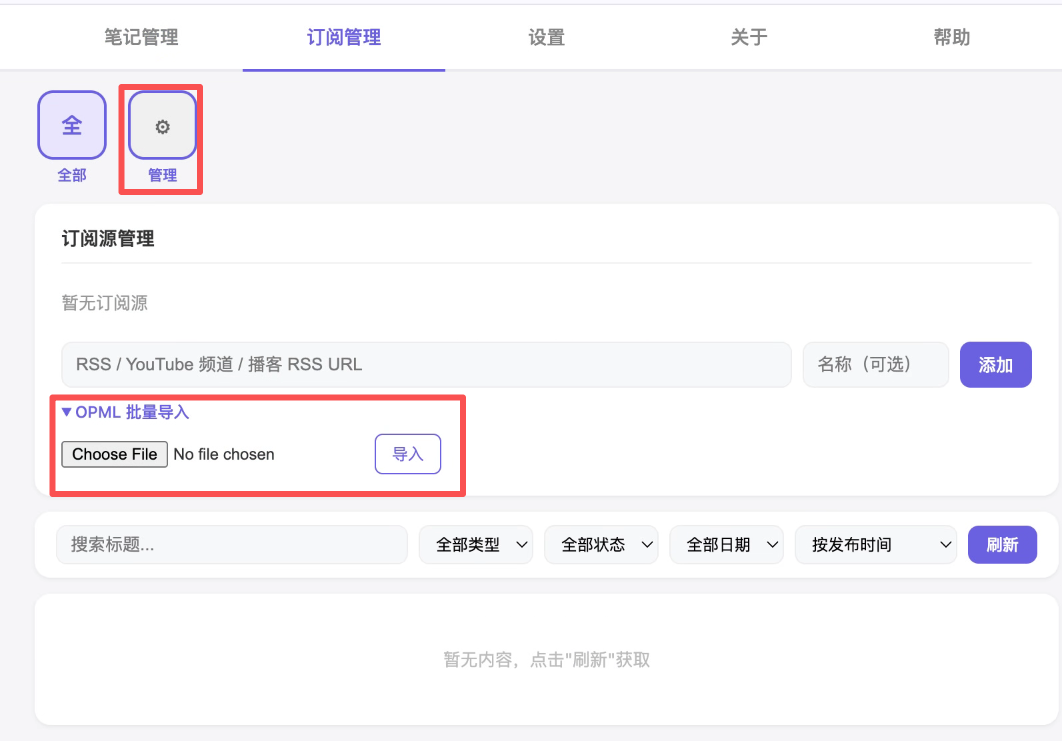
- 在扩展的"订阅管理"页面,使用"导入 OPML"功能上传文件。
- 扩展将自动解析 OPML 中的 RSS 地址并添加为订阅源。
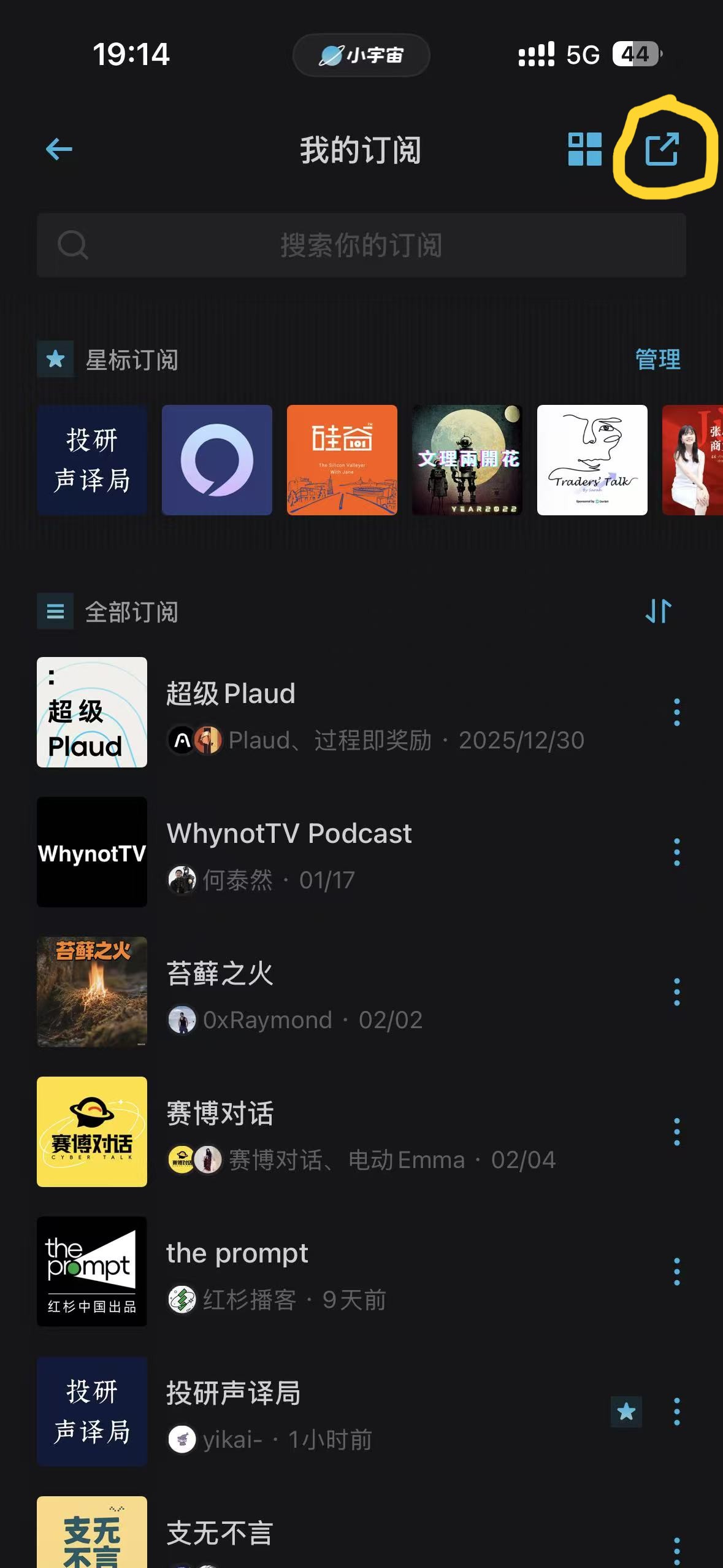
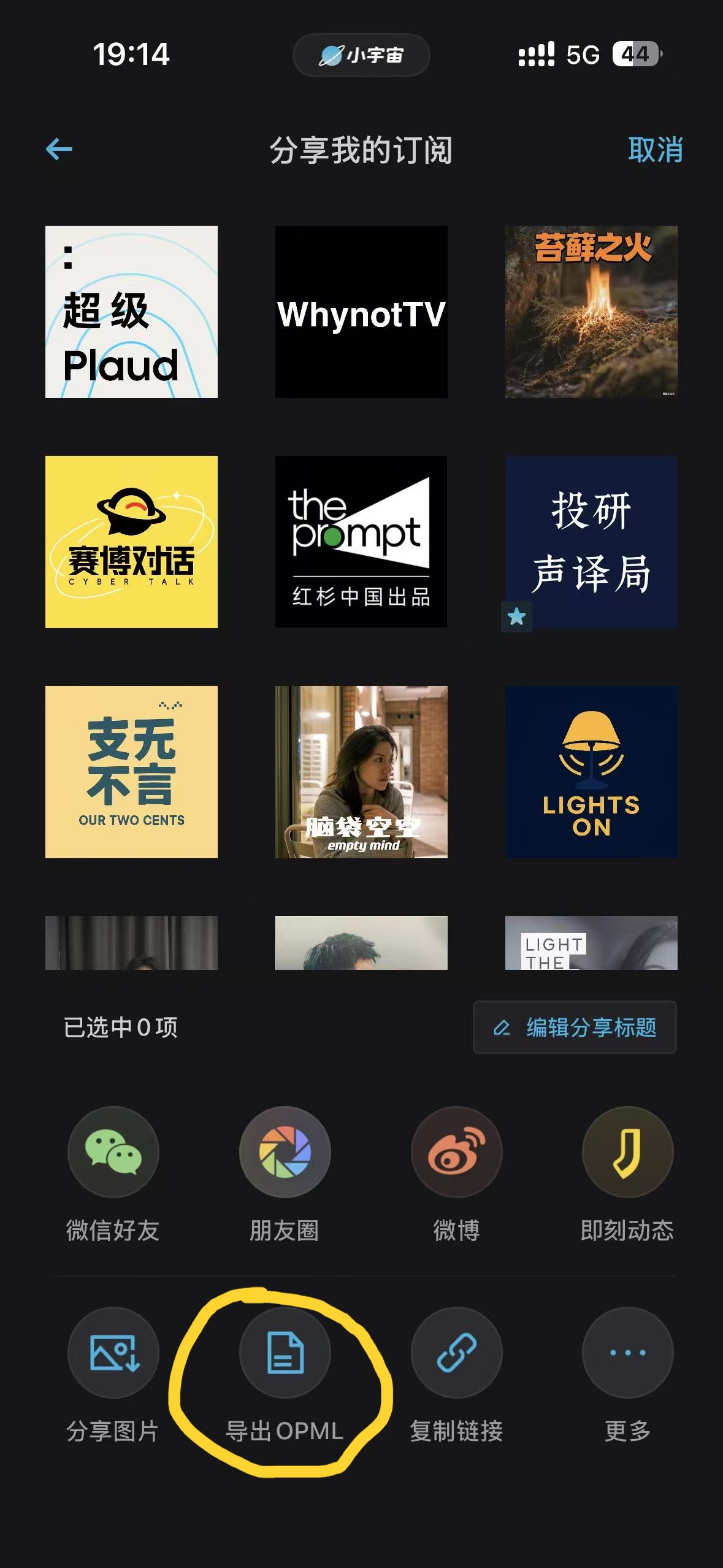
方法二:手动获取 RSS 地址
- 在小宇宙 App 或网页版找到目标播客页面。
- 小宇宙播客页面 URL 格式为:
https://www.xiaoyuzhoufm.com/podcast/{id}。 - 部分播客会在简介中提供 RSS 地址,可直接使用。
- 也可以借助第三方工具(如 getpodcast.xyz)查找对应的 RSS Feed。
- 将 RSS 地址逐条添加到扩展的订阅管理中。
导入后验证
- 导入完成后,在订阅管理页查看所有订阅源是否显示正常。
- 点击"立即检查"验证各订阅源是否可用。
- 确认无误后可开启自动检查并设置检查间隔。
- 新内容出现后可批量提交到 Get 笔记。
八、页面内注入按钮
- 支持平台:YouTube、B 站、小宇宙。
- 进入对应内容页后,会出现"Get笔记"按钮。
- 点击后可直接把当前链接提交到 Get 笔记。
九、常见问题
1) 提示"未捕获到认证信息"
- 先打开并登录
biji.com。 - 在站内实际浏览几条笔记后,再回到插件点击"获取全部笔记"。
2) 获取成功但导出内容为空
- 检查是否勾选了要导出的笔记。
- 在笔记管理页确认数据确实已抓取。
- 若为旧缓存异常,可在高级操作中清空后重新抓取。
3) 直接写入仓库目录失败
- 重新点击"授予权限"或"选择仓库目录"。
- 确认浏览器版本支持文件系统访问能力。
- 检查目标目录是否可写。
4) 订阅自动检查没有执行
- 在设置页确认"自动检查"已开启。
- 调整检查间隔后重新保存设置。
- 使用"立即检查"验证订阅本身可访问。
5) 页面内没有出现注入按钮
- 在设置页确认总开关与平台开关已开启。
- 刷新页面后重试。
- 确认当前页面是支持的详情页而非列表页。
6) PDF 或 DOCX 导出失败
- 优先改为导出 Markdown,验证源数据是否正常。
- 减少一次性导出数量,分批导出。
- 如果是个别笔记失败,先导出其 Markdown 进行排查。
7) 小宇宙播客订阅无法解析
- 确认使用的是有效的 RSS Feed 地址,而非小宇宙页面链接。
- 部分播客可能未公开 RSS 地址,可尝试第三方 RSS 查找工具。
- 如果 OPML 导入失败,检查文件格式是否为标准 OPML XML。