让Get笔记成为你超级助手

一键批量下载导出、一键导入Obsidian、一键订阅您喜欢的视频与播客、一键提交转录,一个插件全搞定。

MD/DOCX/PDF 油管/B站/小宇宙 原文/总结/合并都OK 你的笔记你做主

核心卖点

三大核心功能,覆盖「收集 → 追踪 → 导出」完整流程

📥

一键收内容

YouTube、B站、小宇宙页面可直接提交,不用手动复制链接。

🔄

自动追更新

订阅后自动检查新内容,支持批量提交,省去重复操作。

📦

批量导出到 Obsidian

支持 Markdown、PDF、DOCX,可 ZIP 下载,也可直接写入 Vault。

功能演示

直观了解每个功能的工作方式

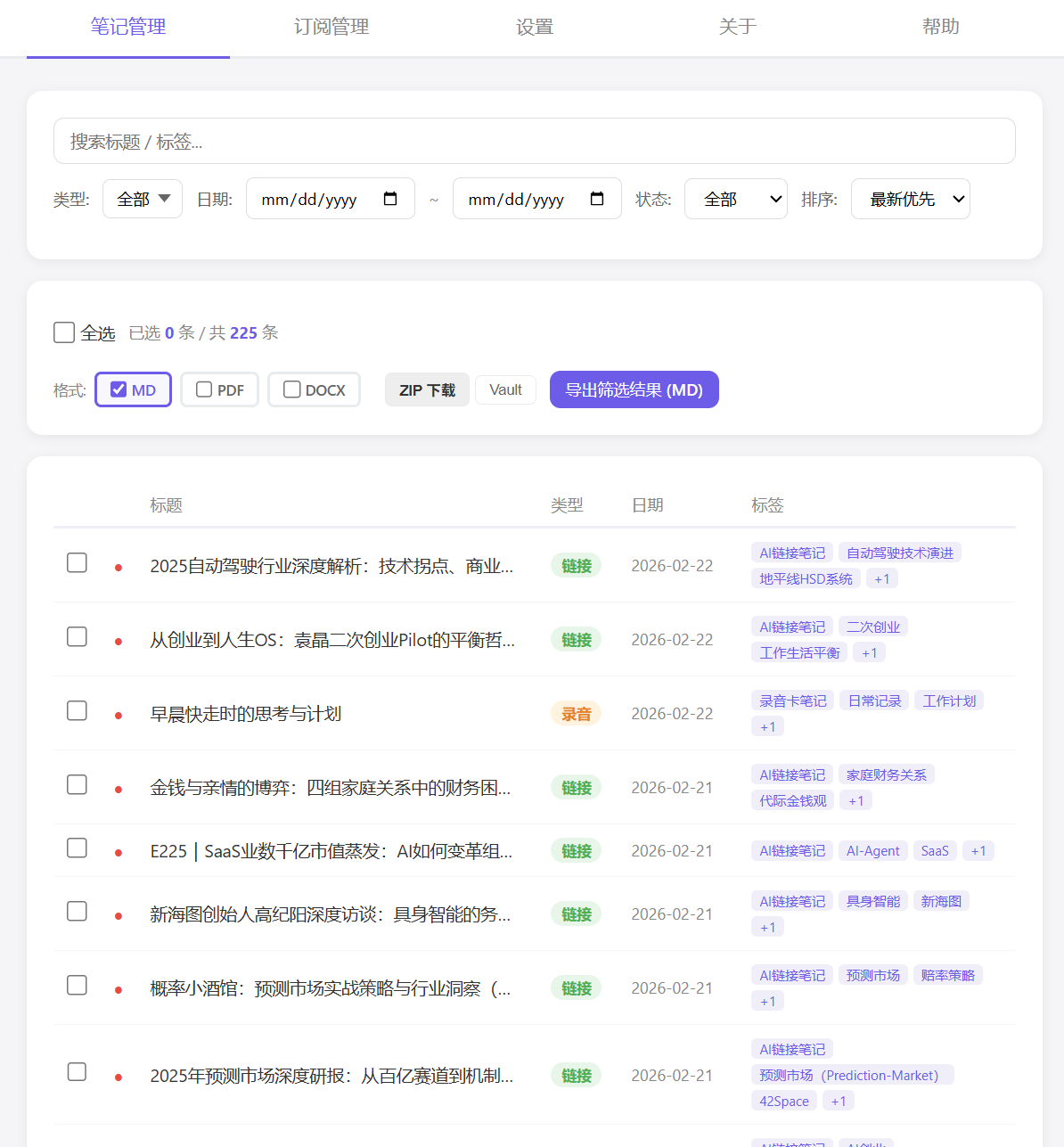
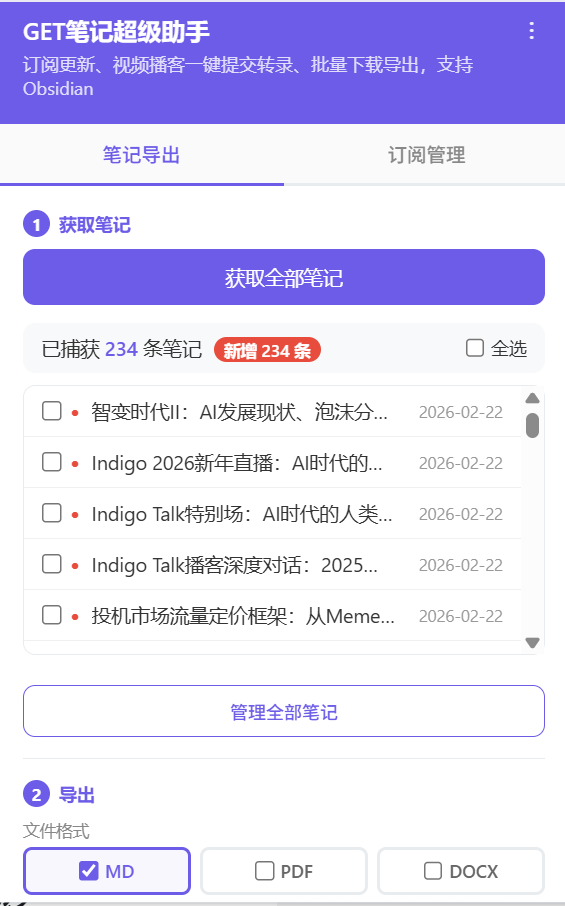
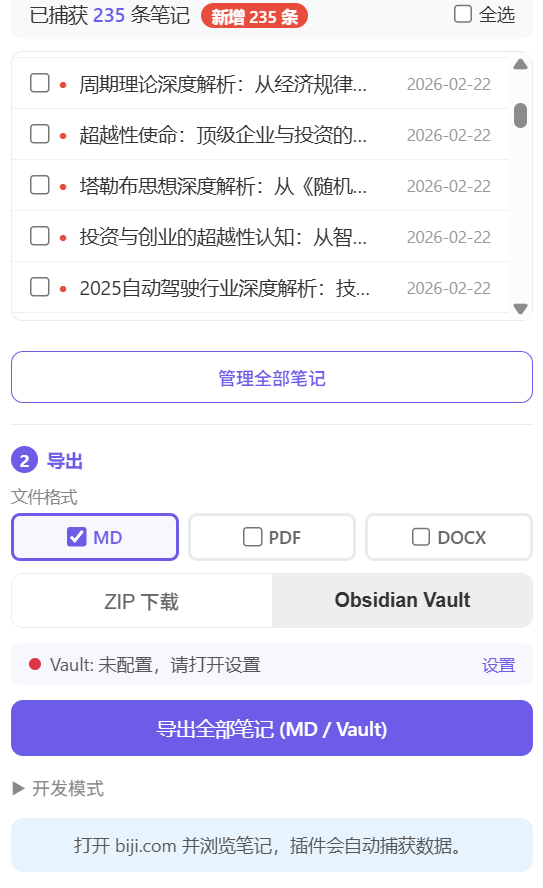
批量导出笔记界面

批量导出流程

一键抓取全部笔记,灵活选择导出格式和方式。

  • 支持 Markdown、PDF、DOCX 三种格式
  • 可 ZIP 下载或直接写入 Obsidian Vault
  • 支持命名模板和 Frontmatter 自定义
  • 增量导出,仅导出新增笔记
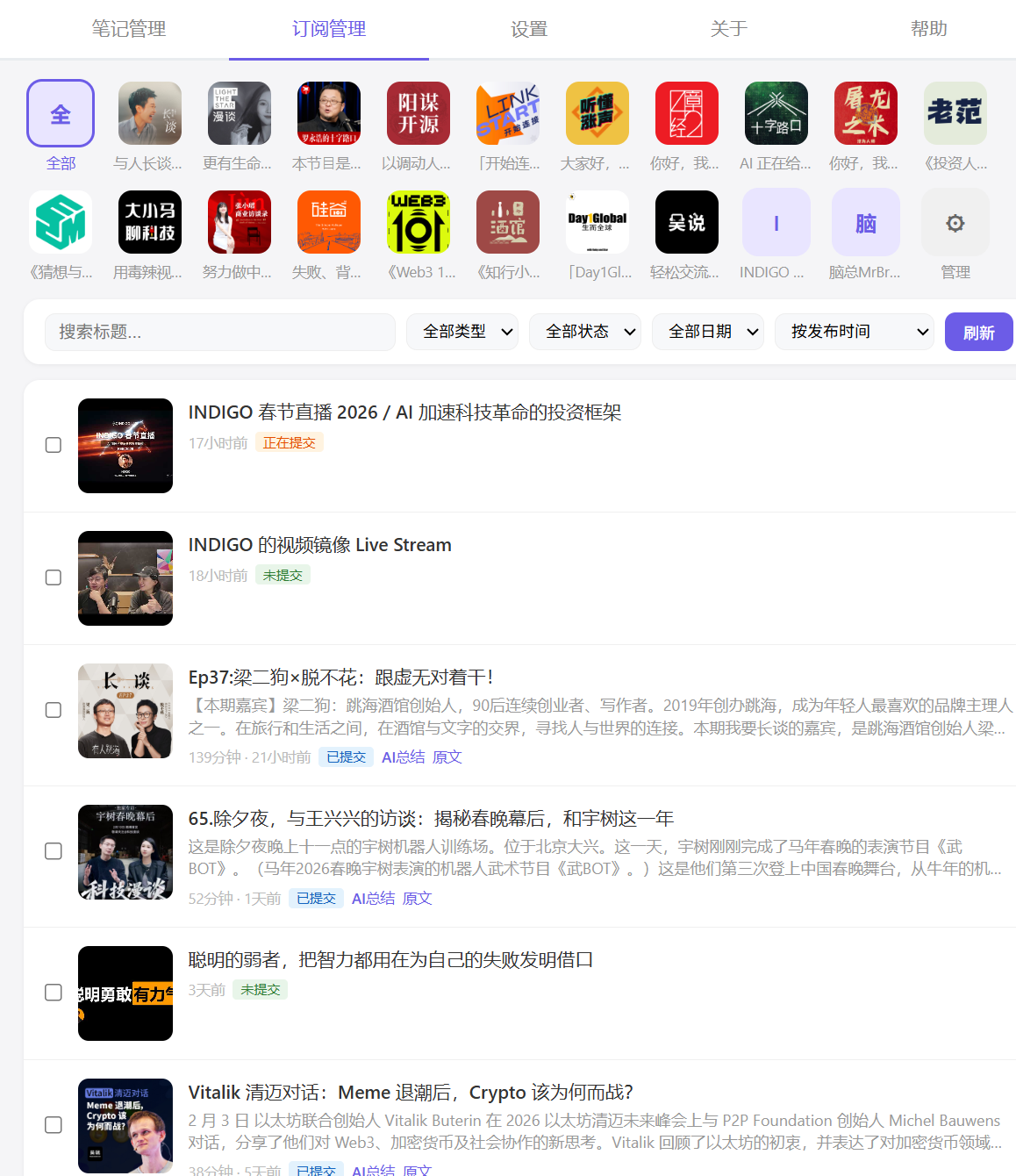
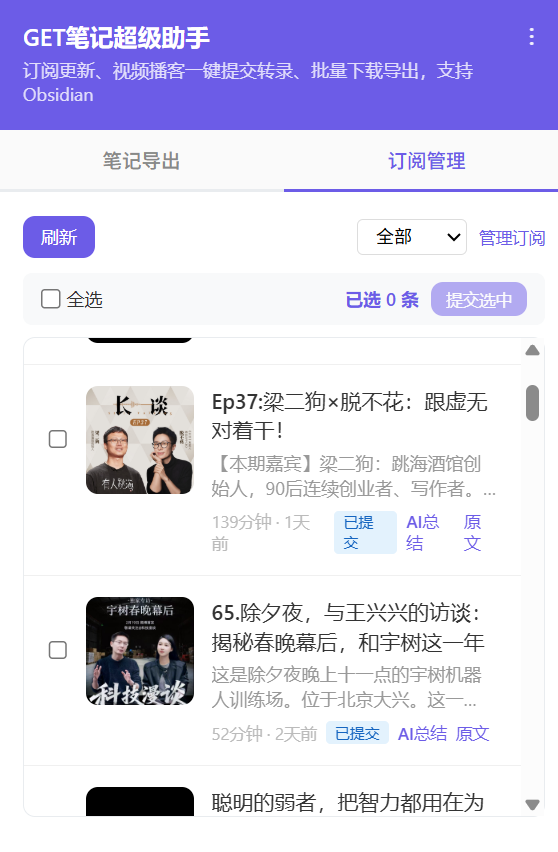
Popup 订阅管理界面

订阅管理一目了然

在 Popup 内直接管理所有订阅源,随时掌握更新动态。

  • 查看所有订阅源状态
  • 一键检查新内容
  • 批量提交新条目到 Get 笔记
  • 支持 RSS、YouTube、播客多种类型
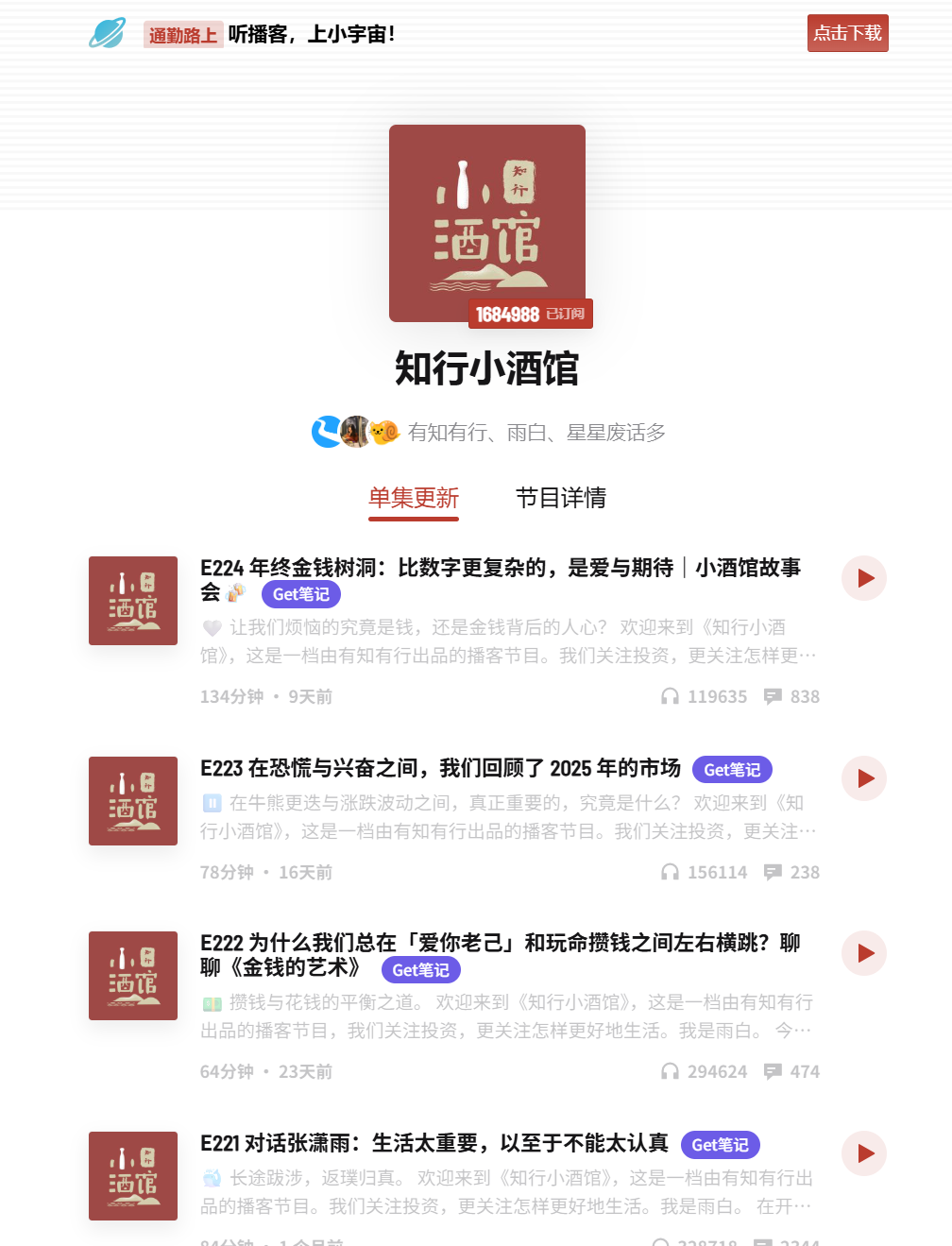
订阅源管理界面

订阅源自动化

设置后自动追踪更新,新内容无需手动处理。

  • 支持 RSS、YouTube 频道、播客订阅
  • 定时自动检查新内容
  • 批量提交新条目到 Get 笔记
  • 订阅管理页筛选和状态追踪

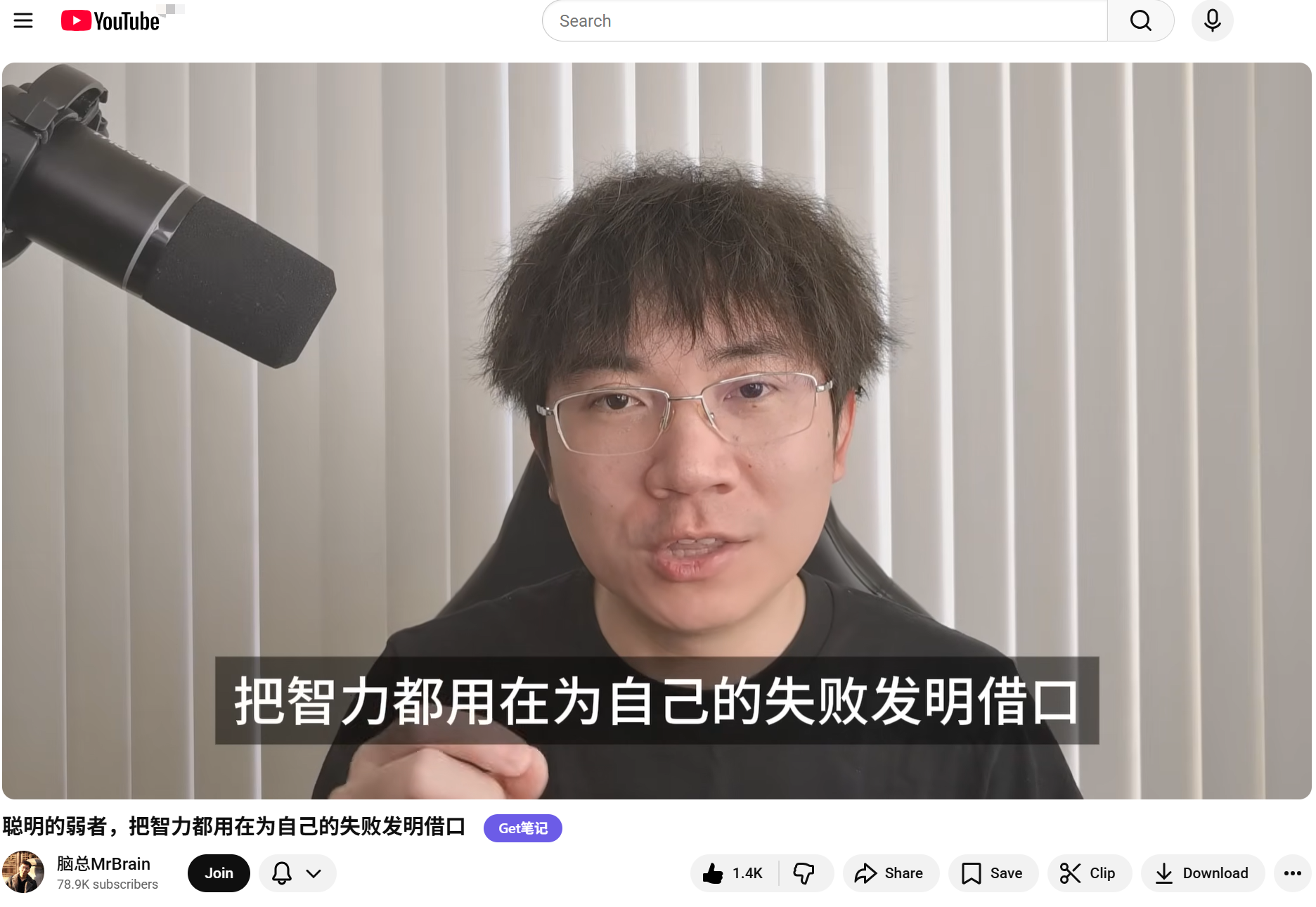
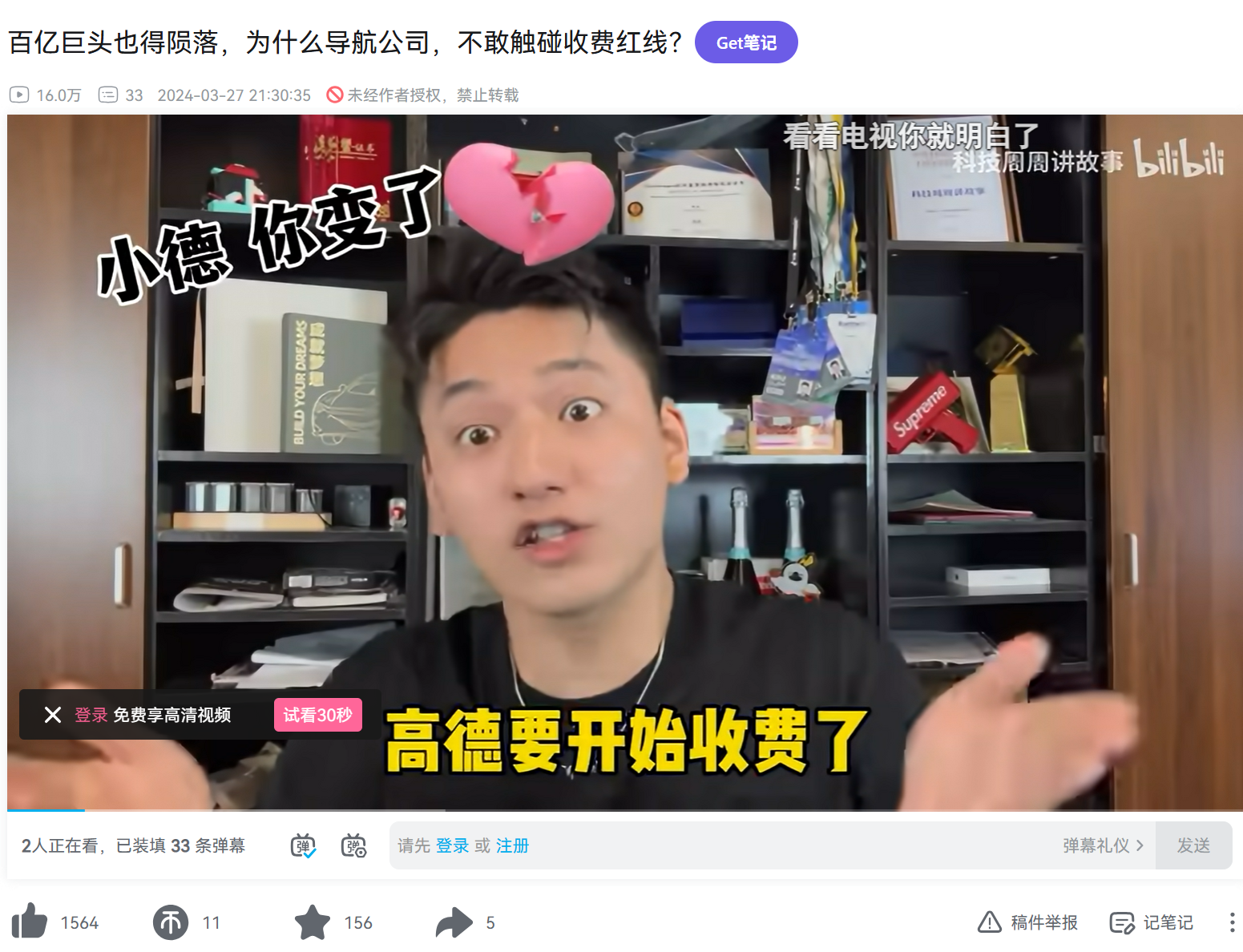
页面注入按钮

在 YouTube、B站、小宇宙页面直接提交,零操作切换。

  • YouTube 视频页一键提交
  • B站视频页一键提交
  • 小宇宙播客页一键提交
  • 无需复制链接,所见即可提交
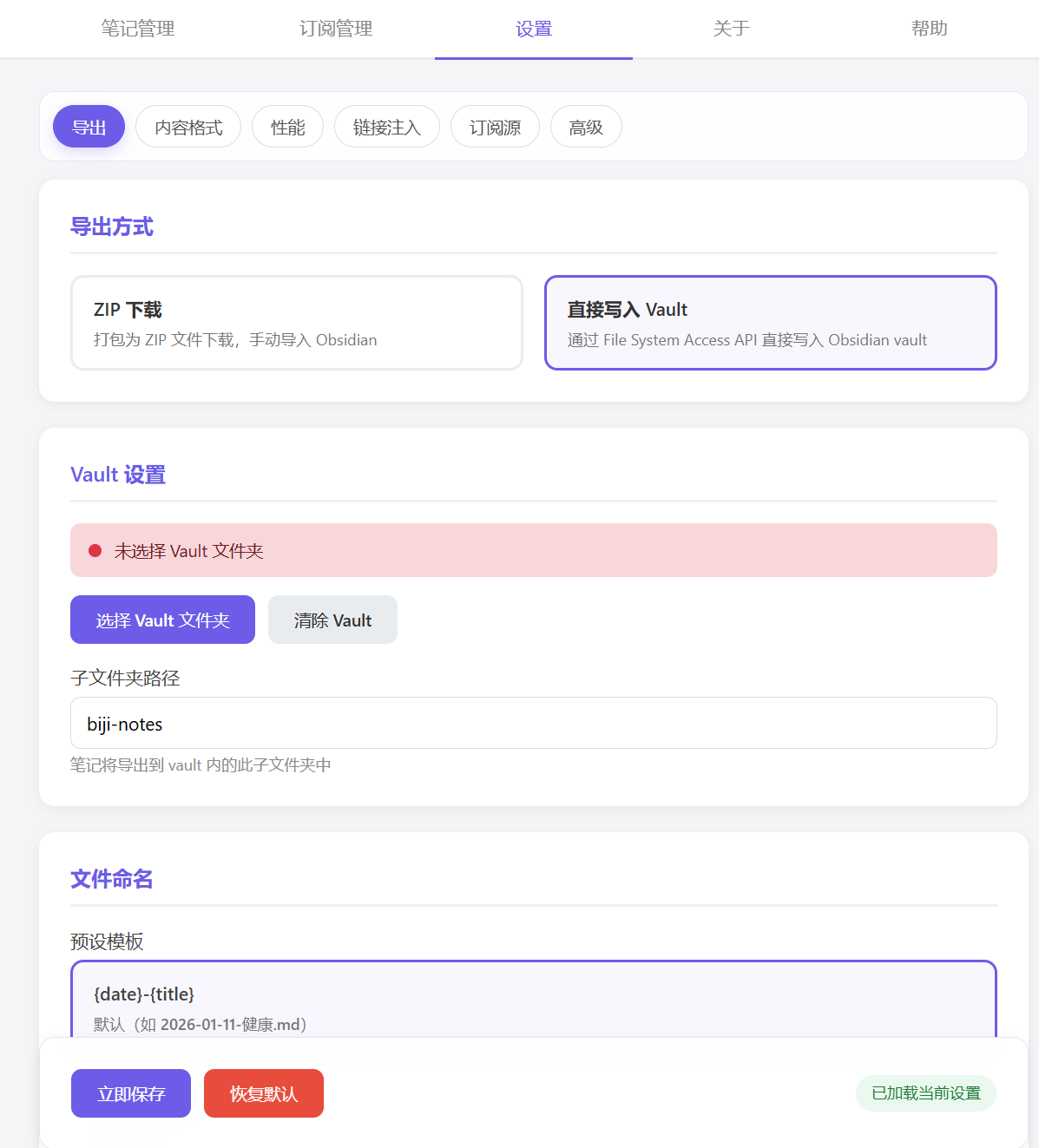
扩展设置页面

个性化设置

灵活配置导出格式、命名规则和自动化行为,打造你的专属工作流。

  • 自定义文件命名模板
  • 配置 Frontmatter 内容
  • 设置自动检查间隔
  • 选择导出方式与目标目录

三步上手

简单几步,开始把笔记搬进 Obsidian

1

登录 biji.com

打开并登录 biji.com,确保账号状态正常。

2

获取笔记

在插件弹窗点击"获取全部笔记",抓取数据。

3

导出到 Obsidian

选择导出格式,点击"导出全部笔记"或"仅导出新增笔记"。

用户评价

听听使用者怎么说

K
知识管理者 K

"之前一直想把 Get 笔记的内容导到 Obsidian,手动复制太费劲。有了这个扩展,一键全部搞定,格式还很完美。"

笔记导出
L
播客爱好者 Leo

"订阅功能太好用了,小宇宙和 YouTube 的播客自动追踪更新,再也不用手动去找新内容。"

订阅追更
M
视频学习者 Mia

"B站和 YouTube 页面上直接就能提交视频到 Get 笔记,转录效果很不错,配合 Obsidian 做笔记效率翻倍。"

视频转录
A
Obsidian 用户 Alex

"直接写入 Vault 的功能省去了解压和拖文件的步骤,增量导出也很贴心,不会重复生成已有笔记。"

效率提升

功能规格

轻量、安全、开放

🌐

多浏览器兼容

支持 Chrome / Edge / Brave / Arc 等 Chromium 浏览器

🛡️

Manifest V3 标准

遵循最新扩展标准,安全可靠

🔒

隐私保护

数据全部本地存储,不收集任何隐私信息

📖

开源项目

代码完全公开,欢迎社区参与贡献

常见问题

遇到问题?看看这里能不能帮到你

  1. 先打开并登录 biji.com
  2. 在站内实际浏览几条笔记后,再回到插件点击"获取全部笔记"。
  1. 检查是否勾选了要导出的笔记。
  2. 在笔记管理页确认数据确实已抓取。
  3. 若为旧缓存异常,可在高级操作中清空后重新抓取。
  1. 重新点击"授予权限"或"选择仓库目录"。
  2. 确认浏览器版本支持文件系统访问能力。
  3. 检查目标目录是否可写。
  1. 在设置页确认"自动检查"已开启。
  2. 调整检查间隔后重新保存设置。
  3. 使用"立即检查"验证订阅本身可访问。
  1. 在设置页确认总开关与平台开关已开启。
  2. 刷新页面后重试。
  3. 确认当前页面是支持的详情页而非列表页。
  • 插件数据默认保存在浏览器本地存储中。
  • 不会将你的 Obsidian 本地文件主动上传到第三方服务器。
  • 只有你主动触发抓取、导出、提交时才会发起相应网络请求。
  • 项目完全开源,代码可审查。

开始把笔记搬进 Obsidian

安装扩展,三步即可完成首次导出